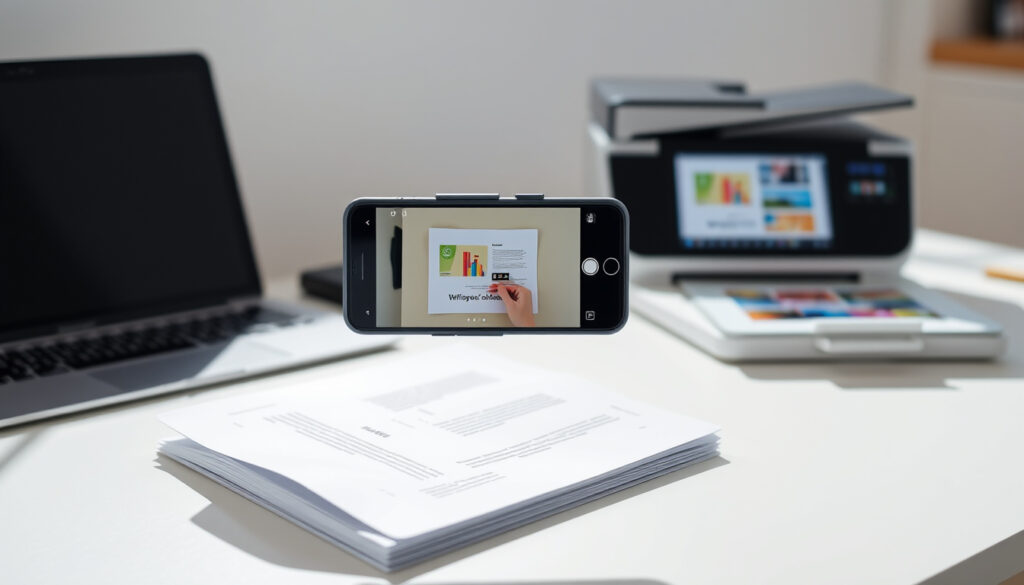
Cómo Escanear un Documento Paso a Paso en Móvil, PC e Impresora
Necesitas enviar un documento urgentemente y no tienes acceso a una fotocopiadora. Afortunadamente, tu teléfono o impresora ya tienen todo lo necesario para convertir papeles en archivos digitales. No necesitas apps costosas ni equipos especiales si sabes cómo usar las herramientas que ya tienes. Esta guía te muestra cómo escanear un documento paso a paso, sin importar si usas Android, iPhone o Windows.
App líder en Android: Google Drive · Opción gratuita móvil: Adobe Scan · Soporte oficial PC: Microsoft Windows · Herramienta iPhone: Apple Notes
Resumen rápido
- Notas de Apple escanea sin apps adicionales (Apple Support)
- Google Drive ofrece ‘+’ > ‘Escanear’ en Android (Soporte de Google Drive)
- Pasos detallados para Samsung/otras marcas Android nativas
- Instrucciones específicas para Continuity Camera en Mac
- Los escáneres integrados en móviles siguen reemplazando a equipos físicos
- La integración con la nube simplifica la transferencia de archivos
Antes de elegir método, conviene conocer las diferencias entre las opciones más usadas: desde apps nativas que no requieren instalación hasta herramientas de terceros con funciones avanzadas como OCR.
| Método | Plataforma | Ventaja principal | Fuente |
|---|---|---|---|
| Notas de Apple | iPhone/iPad | Sin descarga, integración nativa | Apple Support |
| Google Drive | Android | Guardado directo en nube | Soporte de Google Drive |
| Adobe Scan | iOS/Android | Modos Documento, ID, Tarjeta | Adobe |
| HP Smart | iOS/Android | Preview, zoom, escaneo desde impresora HP | YouTube HP Tutorial |
| Epson iPrint | iOS/Android | Conexión WiFi sin cables USB | YouTube Ale7 |
| MobiPDF | iOS | OCR para búsqueda en escaneos | MobiSystems |
La mayoría de métodos comparten una lógica similar: preparar el documento, capturar con la cámara, ajustar bordes y guardar en PDF. Cada plataforma ofrece su propia implementación con ventajas específicas.
¿Cómo escanear un documento en una impresora?
Las impresoras multifuncionales modernas convierten cualquier dispositivo conectado en un centro de digitalización. El proceso varía según la marca, pero la lógica es similar: desde la pantalla de la impresora eliges el documento, ajustas la calidad y guardas en el formato que necesites.
¿Cómo configuro una impresora para escanear?
Antes de comenzar, verifica que tu impresora esté conectada a la misma red WiFi que tu teléfono o computadora. En impresoras Epson, por ejemplo, usas la app Epson iPrint para seleccionar la impresora, acceder a la opción ‘Escanear’ y visualizar una vista previa antes de guardar. La ventaja principal de este método es que evita cables USB y permite colocar la impresora en cualquier ubicación de tu hogar u oficina.
Pasos en impresoras Epson
- Descarga Epson iPrint desde App Store o Google Play
- Abre la app y selecciona tu impresora Epson conectada a la red
- Toca ‘Escanear’ y espera la vista previa
- Ajusta la calidad si es necesario y guarda como PDF o imagen
HP Smart ofrece preview, zoom y escaneo adicional de páginas antes de guardar, una función útil para documentos de múltiples páginas según tutoriales oficiales de HP (YouTube HP 415).
La implicación: si ya tienes una impresora multifuncional, el escaneo por WiFi elimina la necesidad de equipos adicionales o software costoso.
¿Cómo escanear unos documentos desde mi celular?
Tu smartphone tiene todo lo necesario para digitalizar documentos sin instalar nada nuevo. Android y iOS incluyen herramientas de escaneo integradas que producen archivos PDF de calidad aceptable para la mayoría de usos cotidianos.
¿Dónde se encuentra para escanear en el celular?
En Android, la función está dentro de Google Drive. Abres la app, pulsas el botón ‘+’ y seleccionas ‘Escanear’. La cámara se activa, detectas los bordes del documento automáticamente y guardas el resultado directamente en tu unidad de Google Drive. Este método es ideal si ya usas los servicios de Google para almacenamiento.
Cómo escanear con el celular gratis
Adobe Scan es una alternativa gratuita que ofrece modos especializados: Documento para contratos y textos, ID para identificaciones y Tarjeta para credenciales. La app detecta los bordes del documento de forma automática y convierte el resultado a PDF editable (Adobe). A diferencia de las apps nativas, Adobe Scan permite buscar texto dentro del documento escaneado gracias a su función OCR.
Coloca el documento sobre una superficie oscura para que la cámara detecte mejor los bordes y produce un escaneo más limpio.
Qué significa esto: para uso ocasional, Google Drive o Notas de Apple son suficientes. Pero si necesitas escanear facturas, identificaciones o documentos que requieran texto buscable, Adobe Scan justifica su descarga.
¿Cómo puedo escanear un documento con mi iPhone?
El iPhone tiene la ventaja de incluir un escáner nativo en la app Notas desde iOS 11, disponible sin necesidad de descargar nada. Este método produce PDFs automáticos y permite añadir múltiples páginas a un mismo documento.
Cómo escanear documentos en tu iPhone o iPad
Según Apple Support, el proceso es directo: abres Notas, creas una nota nueva, tocas la cámara y seleccionas ‘Escanear documentos’. Si el dispositivo está en modo Automático, captura la foto automáticamente cuando detecta el documento. También puedes usar los botones de volumen para un control manual del obturador (Apple Support).
Tras escanear en Notas, el documento se guarda como PDF automáticamente al compartirlo, según K-tuin (K-tuin). Puedes añadir múltiples páginas a un mismo escaneo y incluso firmar digitalmente sin salir de la app.
La alternativa Archivos en iOS sigue un camino similar: tocas ‘+’ > ‘Escanear documentos’, ajustas las esquinas manualmente con el botón Obturador y guardas (Apple Support). Dropbox también integra un escáner con más funciones de edición post-escaneo que la app Notas nativa (Dropbox).
El compromiso: Notas es más rápida y no requiere cuenta adicional, pero Dropbox ofrece edición superior y almacenamiento en la nube de tu elección.
¿Cómo puedo escanear un documento en mi computadora?
Si prefieres trabajar desde el PC, Windows incluye soporte nativo para escáneres. El sistema detecta automáticamente dispositivos TWAIN o WIA conectados y te permite guardar en los formatos más comunes como PDF, JPEG o PNG.
Escanear un documento en Windows 8 y Windows 10
- Conecta el escáner o impresora multifuncional al PC mediante USB o red
- Abre el menú Inicio y busca ‘Escáner’ o ‘Fax y escáner’
- Selecciona tu dispositivo de la lista de escáneres disponibles
- Ajusta la calidad de escaneo y el formato de salida
- Presiona ‘Escanear’ y elige la ubicación de guardado
Si usas una impresora HP o Epson, asegúrate de instalar los drivers oficiales desde la página del fabricante para acceder a todas las funciones de escaneo, incluyendo la alimentación automática de documentos (ADF) en equipos que lo soporten.
Brother ofrece guías específicas para sus modelos que cubren tanto la configuración inicial como las opciones avanzadas de escaneo a correo electrónico o carpetas de red compartidas.
El punto clave: la mayoría de impresoras modernas ya incluyen software de escaneo completo en sus drivers, así que antes de comprar software adicional, verifica qué funciones esconde el panel de control de tu equipo.
¿Cómo se escanea un documento paso a paso?
Aunque los métodos varían según el dispositivo, la secuencia básica es siempre la misma: preparar, capturar, ajustar y guardar. Dominar estos cuatro pasos te permitirá usar cualquier herramienta de escaneo con confianza.
¿Puedo usar la cámara de mi teléfono para escanear documentos?
Sí. Todas las apps de escaneo usan la cámara como sensor principal. La diferencia está en el software de procesamiento: las apps nativas aplican corrección automática de perspectiva y contraste, mientras que herramientas básicas solo capturan la imagen sin procesamiento. Para mejores resultados, mantén el teléfono paralelo al documento y asegurarte de tener buena iluminación natural.
¿Cómo hago para escanear un documento?
- Prepara el documento: Colócalo sobre una superficie plana y uniforme. Evita sombras innecesarias.
- Elige la app: Usa la herramienta nativa de tu sistema o descarga una app como Adobe Scan o CamScanner.
- Captura: Apunta la cámara al documento. La mayoría de apps detectan los bordes automáticamente.
- Revisa y ajusta: Recorta las zonas no deseadas y verifica la legibilidad del texto.
- Guarda: Exporta como PDF o imagen según lo que necesites. Guarda en tu dispositivo o súbelo a la nube.
MobiPDF para iPhone permite escanear pulsando ‘Escanee → Documento’ con OCR automático que convierte el contenido a texto buscable (MobiSystems). Esta función es útil cuando necesitas encontrar información específica dentro de documentos extensos.
La cámara más avanzada está en tu bolsillo, no en la fotocopiadora de la oficina. El mismo teléfono que usas para redes sociales produce escaneos de calidad comparable a equipos dedicados que costaban cientos de euros hace una década.
El resultado práctico: con un smartphone actual y una app gratuita, tienes capacidad de digitalización completa sin inversión adicional.
Pasos para escanear documentos según el dispositivo
Siete opciones principales, organizadas por plataforma: desde el método más rápido sin descargas hasta apps con funciones avanzadas como OCR y sincronización en la nube.
| Dispositivo | Método | App necesaria | Formato de salida |
|---|---|---|---|
| iPhone/iPad | Notas > Cámara > Escanear | No | PDF automático |
| Android | Drive > + > Escanear | Google Drive | |
| iPhone/iPad | Epson iPrint > Escanear | Sí (gratis) | PDF, JPG |
| PC Windows | Fax y escáner | No | PDF, PNG, JPEG |
| iPhone/iPad | HP Smart > Escaneo | Sí (gratis) | PDF, JPG |
| Móvil genérico | Adobe Scan | Sí (gratis) | PDF editable |
| iPhone/iPad | MobiPDF > Escanee | Sí | PDF con OCR |
Esta tabla muestra la variedad de métodos disponibles: las opciones nativas como Notas y Windows Fax no requieren descargas, mientras que apps de terceros como Adobe Scan y MobiPDF añaden funciones avanzadas como OCR.
“Lo único que vas a necesitar para escanear uno, o varios documentos, es tu iPhone y la App Notas.”
“Si el dispositivo está en modo Automático, el documento se escaneará automáticamente.”
Lectura relacionada: Renovación carnet de conducir DGT: guía paso a paso · Crear Invitación de Cumpleaños para WhatsApp Gratis – Guía Paso a Paso
Si necesitas una guía alternativa para escanear en móvil e impresora, encontrarás pasos sencillos que complementan esta tutorial.
Preguntas frecuentes
¿Qué app usar para escanear gratis?
Adobe Scan es la opción gratuita más completa porque incluye modos especializados (Documento, ID, Tarjeta) y conversión a PDF editable. Google Drive en Android y Notas de Apple en iOS también son gratuitas y vienen instaladas de serie.
¿Necesito un escáner físico?
No necesariamente. Los smartphones modernos con apps de escaneo producen resultados comparables a escáneres de oficina para la mayoría de documentos de texto. Para imágenes de alta resolución o documentos de gran formato, un escáner dedicado sigue siendo preferable.
¿Cómo guardar escaneos como PDF?
Todas las apps mencionadas guardan directamente en PDF como formato predeterminado. En Notas de Apple, el PDF se genera automáticamente al compartir la nota. En Google Drive, usas la opción ‘Guardar como PDF’ dentro del menú de exportación.
¿Funciona en todos los celulares?
Sí, aunque el método varía. Android usa Google Drive, iOS usa Notas o Archivos, y ambas plataformas soportan apps de terceros como Adobe Scan que funcionan indistintamente en ambas.
¿Cómo transferir escaneos a PC?
Las opciones más directas son: usar Dropbox o Google Drive para sincronizar automáticamente entre dispositivos, usar MobiPDF que permite transferir a Windows manteniendo la continuidad del flujo de trabajo, o conectar el iPhone al PC con cable USB y copiar los archivos manualmente.
¿Es seguro escanear con móvil?
Sí, siempre que uses apps de desarrolladores reconocidos y evites dar permisos excesivos. Las apps nativas de Apple y Google tienen políticas de privacidad transparentes. Si escaneas documentos sensibles, evita redes WiFi públicas durante la transferencia.
¿Qué hacer si no enfoca bien?
Limpia la lente de la cámara, mejora la iluminación ambiental, mantén el teléfono firme y paralelo al documento, y cierra apps en segundo plano que puedan consumir recursos. Si el problema persiste, prueba con Adobe Scan que tiene algoritmos de procesamiento más agresivos para recuperar documentos borrosos.
Para los lectores en España y Latinoamérica que buscan digitalizar documentos sin complicaciones, la opción más práctica depende de su dispositivo: iPhone tiene escáner nativo sin apps adicionales, Android requiere Google Drive, y quien necesite OCR buscable debería instalar Adobe Scan. Los que tengan impresoras HP o Epson pueden aprovechar apps específicas que permiten escanear directamente desde el equipo al móvil mediante WiFi, eliminando la necesidad de transferir mediante cables.
Mas articulos relacionados
 ¿Qué es la hemofilia? Causas, síntomas, tipos y tratamiento
 Duplicado permiso circulación: costes, plazos y cómo pedirlo
 Donde Ver Topuria Oliveira – Guía Completa Streaming España
 Documental Marta del Castillo – Dónde verlo, resumen y claves del caso
 Sony WF-1000XM5 en 2026: ¿merecen la pena? Comparativa completa
 La rueda del tiempo: cancelación, temporada 4 y libros de la saga
 Carlos Suárez: accidente de paracaídas en el rodaje de ‘La Fiera’
 Audi e-tron GT 2026: precio, autonomía y potencia en detalle
