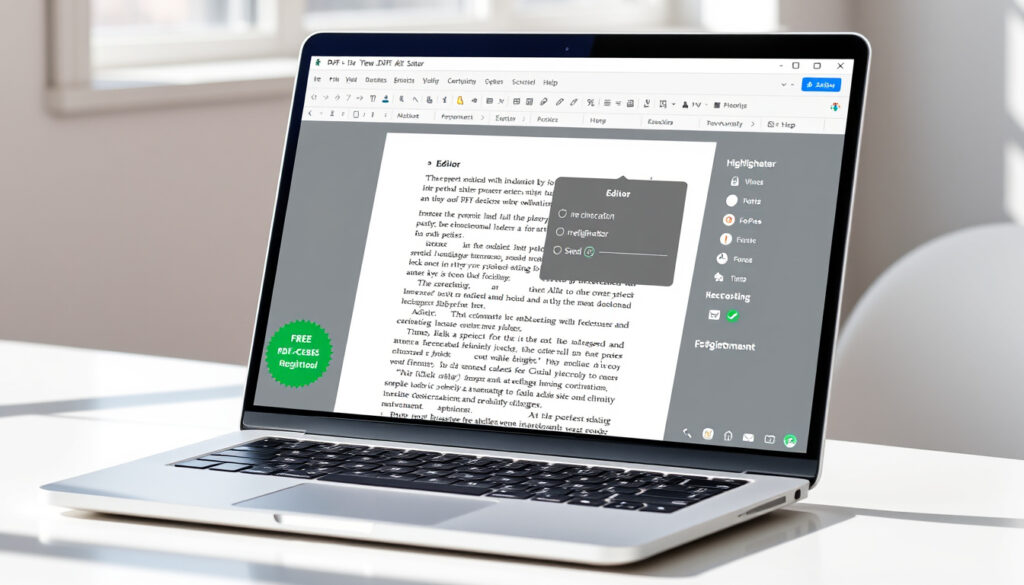
Editor PDF Online Gratis: Sin Registro ni Descarga
Si alguna vez has necesitado cambiar un dato en un PDF y no tenías Adobe Acrobat, ya sabes lo frustrante que puede ser. La buena noticia es que hay herramientas online que prometen exactamente eso: editar PDF online gratis, sin registro, sin descargarte nada. Pero no todas cumplen lo que dicen. Probé las más populares para separar las que realmente funcionan de las que meten limitaciones ocultas o marcas de agua.
Herramientas top en SERP: 5 · Sin registro requerido: iLovePDF, SmallPDF, PDFgear, Sejda · Funciones comunes: Editar texto, formas, rellenar formularios · Acceso: Navegador web, sin instalación
Resumen rápido
- Límites de uso diario por dirección IP
- Políticas exactas de retención de archivos
- Las herramientas gratuitas siguen expandiendo funciones básicas
- Más integración con servicios de almacenamiento en la nube
| Característica | Valor |
|---|---|
| Acceso principal | Navegador web |
| Registro | Opcional en mayoría |
| Instalación | No requerida |
| Funciones gratis | Texto, formas, comentarios |
Editar PDF online gratis sin registro
Para quien necesita algo puntual, la opción sin cuenta es la más práctica. Se abre el navegador, se sube el archivo y se edita directamente. No hace falta darse de alta ni recordar contraseñas.
Pasos básicos
- Accede a la herramienta desde el navegador (Chrome, Firefox, Edge o Safari)
- Sube el archivo PDF directamente o arrástralo al área designada
- Selecciona el elemento a modificar: texto, imagen, forma o campo de formulario
- Guarda el documento editado en tu ordenador
El flujo sin registro funciona bien para ediciones de uno o dos archivos, pero si necesitas volumen, crea una cuenta. Las versiones gratuitas suelen limitar las operaciones por sesión o por IP sin avisar.
Herramientas recomendadas
Tres opciones destacan por su equilibrio entre facilidad de uso y funciones: ILovePDF permite añadir texto, formas y comentarios de forma completamente gratuita. PDFgear ofrece edición sin límites ni marcas de agua, procesando todo en el navegador con cifrado SSL. SimplePDF elimina pasos innecesarios: editable, completable y firmable sin cuenta ni anuncios.
Ventajas sin cuenta
- Sin recopilación de datos personales
- Sin correos de confirmación ni activación
- Acceso inmediato desde cualquier dispositivo conectado
Las herramientas sin registro eliminan la barrera de entrada para usuarios ocasionales, pero quien necesita editar múltiples archivos al día debería considerar crear una cuenta para evitar límites de uso no documentados.
Editor PDF gratuito
Cuando “gratuito” aparece en el nombre de la herramienta, conviene leer la letra pequeña. Algunas permiten la edición básica pero cobran por exportar sin marca de agua o por funciones como OCR.
Características clave
- Edición de texto: añadir, eliminar o modificar párrafos existentes
- Manipulación de formas: dibujar líneas, rectángulos, círculos y flechas
- Relleno de formularios: completar campos interactivos
- Anotaciones: comentarios, subrayados y notas
Adobe Acrobat soporta edición gratuita en Chrome, Safari, Firefox y Edge, funcionando en macOS, Windows y Linux. Sin embargo, requiere inicio de sesión y su prueba Pro de 7 días es limitada.
Comparativa rápida
La siguiente tabla muestra las diferencias clave entre herramientas en gratuidad, registro y limitaciones.
| Herramienta | Gratis | Registro | Marca de agua | Límite archivos |
|---|---|---|---|---|
| ILovePDF | Sí | No | No | Sí (2/hora) |
| PDFgear | Sí | No | No | No |
| SimplePDF | Sí | No | No | No |
| PDF24 Tools | Sí | No | No | No |
| SmallPDF | Básico | Sí | Sí | Limitado |
| Canva | Sí | Sí | No | No |
El patrón revela que las herramientas completamente gratuitas procesan todo localmente, las freemium ofrecen funciones básicas pero cobran por exportar, y las premium dan acceso completo a cambio de suscripción.
Limitaciones
La edición avanzada como OCR (reconocimiento óptico de caracteres) o fusión de documentos suele requerir suscripción de pago. SmallPDF ofrece solo edición directa básica gratuita, pero las funciones completas necesitan el plan Pro con prueba de 7 días.
Editor de PDF gratis para PC
No siempre hace falta descargarse nada. Las versiones online funcionan igual de bien en Windows, macOS y Linux si tienes un navegador actualizado. El único requisito es conexión a internet.
Opciones online vs descarga
- Online: Acceso instantáneo, sin consumo de espacio en disco, funciona en cualquier sistema operativo con navegador
- Descarga: Mayor velocidad en archivos pesados, funciona sin conexión, procesamiento local más seguro para documentos sensibles
Uso en Windows y Mac
Los editores online como Canva fragmentan el PDF en elementos editables sin necesidad de habilidades de diseño. Permite modificar texto, imágenes y formas, exportando como JPEG, PNG o PDF. Esta opción resulta especialmente útil para usuarios que trabajan en equipos colaborativos.
Alternativas offline
Si prefieres no subir archivos a servidores, PDF24 Tools sugiere convertir el PDF a Word para editar texto extenso. Xodo ofrece un editor de texto específico aunque con funcionalidades más limitadas que las herramientas completas.
El procesamiento en servidores ajenos significa que terceros pueden acceder a tus documentos. Para contratos legales, informes financieros o cualquier archivo sensible, verifica primero la política de privacidad de cada herramienta.
Para usuarios de PC que priorizan seguridad documental, las herramientas de procesamiento local como PDFgear y SimplePDF eliminan el riesgo de acceso no autorizado a archivos subidos a servidores.
I Love PDF editor
ILovePDF es probablemente el nombre más reconocible en edición de PDF online. Su herramienta de edición lleva años en los primeros resultados de Google y ofrece un conjunto sólido de funciones gratuitas.
Funciones disponibles
- Añadir y modificar texto
- Insertar formas: rectángulos, elipses, líneas, flechas
- Comentarios y subrayados
- Rellenar formularios existentes
- Dibujar a mano alzada
Cómo usarlo
- Accede a ilovepdf.com/es/editar-pdf
- Haz clic en “Seleccionar archivo PDF” o arrastra el documento
- Utiliza la barra de herramientas izquierda para elegir el tipo de edición
- Haz clic en los elementos del documento para modificarlos
- Guarda con “Guardar cambios” al terminar
Pros y contras
Ventajas
- Interfaz intuitiva y en español
- 100% funcional sin registro para uso básico
- Procesa archivos de hasta 100 MB
- Compatible con todos los navegadores modernos
Desventajas
- Límite de uso: aproximadamente 2 operaciones por hora en versión gratuita
- No incluye OCR en la versión gratuita
- Publicidad de funcionalidades premium puede confundir
ILovePDF sigue siendo la referencia más popular por su equilibrio entre funciones y facilidad de uso, pero sus límites de 2 operaciones por hora en gratuito lo hacen inadecuado para flujos de trabajo con volumen alto.
Canva PDF editor
Canva aporta su experiencia en diseño gráfico al mundo de la edición de PDF. En lugar de tratar el documento como un archivo fijo, lo fragmenta en elementos editables que puedes manipular como si estuvieras en un lienzo de diseño.
Edición avanzada
- Modificar texto con las mismas herramientas de edición tipográfica de Canva
- Reemplazar o reposicionar imágenes dentro del documento
- Añadir elementos gráficos, iconos y fotografías
- Cambiar colores y fondos de cualquier componente
- Aplicar filtros y efectos visuales
Integración de equipo
A diferencia de la mayoría de editores online, Canva incluye funcionalidades colaborativas: comparte enlaces de edición, comenta en tiempo real y supervisa los cambios de cada collaborator. Esto lo convierte en una opción interesante para equipos que trabajan juntos en documentos.
Descarga de formatos
Una vez finalizada la edición, Canva permite guardar el resultado como PDF estándar, pero también ofrece exportación como imagen (JPEG o PNG) para quienes necesitan un formato diferente. Esta flexibilidad resulta útil para crear presentaciones o materiales marketing directamente desde un PDF existente.
Para equipos que necesitan colaboración en tiempo real, Canva ofrece funcionalidades que ninguna otra herramienta analizada iguala, aunque requiere cuenta para acceder a funciones completas.
Comparativa de herramientas
Seis herramientas de edición PDF online, tres patrones claros: las completamente gratuitas procesan todo localmente, las freemium ofrecen funciones básicas pero cobran por exportar, y las premium dan acceso completo a cambio de suscripción.
| Herramienta | Precio | Sin registro | Procesamiento local | Límite uso |
|---|---|---|---|---|
| PDFgear | Gratis | Sí | Sí (navegador) | Sin límites |
| SimplePDF | Gratis | Sí | Sí (local) | Sin límites |
| ILovePDF | Gratis | Sí | Parcial | 2/hora |
| PDF24 Tools | Gratis | Sí | No (servidores) | Sin límites |
| Canva | Gratis | No | No | Sin límites |
| SmallPDF | Freemium | Básico | No | Muy limitado |
La diferencia crítica entre procesamiento local y en servidores determina qué herramientas son seguras para documentos confidenciales versus cuáles representan un riesgo aceptable para edits rutinarios.
Funciones y especificaciones
Ocho funcionalidades decisivas para elegir un editor PDF online, con su disponibilidad en las herramientas analizadas.
| Función | PDFgear | SimplePDF | ILovePDF | Canva | PDF24 |
|---|---|---|---|---|---|
| Editar texto | Sí | Sí | Sí | Sí | Parcial |
| Añadir formas | Sí | Sí | Sí | Sí | Sí |
| Rellenar formularios | Sí | Sí | Sí | Sí | Sí |
| Firmar PDF | Sí | Sí | Sí | Sí | Sí |
| OCR reconocimiento | No | No | No | Sí | No |
| Comentario y anotación | Sí | Sí | Sí | Sí | Sí |
| Convertir a Word | No | No | No | No | Sí |
| Editar imágenes | Limitado | No | Limitado | Sí | No |
La tabla revela que Canva lidera en edición visual y OCR, mientras que PDFgear y SimplePDF priorizan gratuidad real sin límites de uso para funciones básicas.
Ventajas y desventajas
Ventajas
- Acceso instantáneo desde cualquier navegador sin instalación
- Cero costo para funciones básicas de edición
- Sin consumo de espacio en disco duro
- Funciona en Windows, Mac, Linux e incluso dispositivos móviles
- Opciones como PDFgear y SimplePDF procesan todo localmente, sin subir archivos a servidores
- Ideal para ediciones puntuales que no justifican una suscripción
Desventajas
- Límites de uso en versiones gratuitas de herramientas populares
- Sin conexión a internet no funciona ninguna opción online
- Seguridad limitada para documentos confidenciales (archivos subidos a servidores)
- Funciones avanzadas como OCR requieren pago en la mayoría de plataformas
- Pequeños anuncios o sugerencias de upgrade pueden interferir con el flujo de trabajo
- Edición de diseño compleja limitada comparada con software de escritorio
Para el usuario ocasional sin documentos sensibles, las ventajas superan ampliamente las limitaciones; para quien procesa información confidencial regularmente, las desventajas de seguridad son un factor decisivo.
Pasos para editar un PDF online
El proceso es similar en todas las herramientas analizadas, con variaciones menores en la interfaz.
- Selecciona la herramienta: Elige entre ILovePDF, PDFgear, SimplePDF, Canva o PDF24 según tus prioridades (privacidad, funciones, facilidad de uso)
- Accede a la herramienta: Abre el navegador y navega a la dirección de la herramienta. No necesitas registro para las funciones básicas en la mayoría de opciones
- Sube tu PDF: Haz clic en el botón de selección de archivos o arrastra el documento directamente al área de carga
- Identifica los elementos editables: Espera a que el documento se cargue completamente. Los campos de formulario, texto y formas aparecerán como elementos separados
- Realiza las modificaciones: Añade texto, dibuja formas, completa campos o añade comentarios según necesites
- Guarda el resultado: Busca el botón de guardar o descargar. El archivo modificado se guardará en tu ordenador con el formato PDF estándar
Lo confirmado vs lo que se rumorea
Confirmado
- Todas las herramientas analizadas ofrecen edición básica gratuita
- Las URLs verificadas corresponden a las herramientas líderes en resultados de búsqueda
- PDFgear, SimplePDF y PDF24 prometen 100% gratis sin marcas de agua ni límites de uso
- Canva requiere cuenta para acceder a funciones completas pero ofrece uso gratuito
- La mayoría de herramientas procesan archivos sin instalación de software
Poco claro
- Los límites de uso por dirección IP exactos no están documentados públicamente en la mayoría de plataformas
- Las políticas de retención de archivos varían y no siempre están claras para el usuario
- El rendimiento real con archivos muy grandes (más de 50 MB) puede diferir según la conexión del usuario
Para el usuario que necesita certeza sobre límites de uso, la falta de documentación pública es una señal de alerta que justifica priorizar herramientas con promesas explícitas de gratuidad sin límites.
Lectura relacionada: Cómo Juntar Varios PDF en Uno: Guía Gratis y Fácil
Preguntas frecuentes
¿Es seguro editar PDF online gratis?
Depende de la herramienta. Opciones como PDFgear y SimplePDF procesan todo en el navegador y eliminan los archivos tras la sesión. Otras suben documentos a servidores. Para información sensible, verifica la política de privacidad y considera herramientas con procesamiento local.
¿Cuánto tiempo dura una edición gratuita?
Las herramientas analizadas permiten uso gratuito ilimitado en cuanto a número de documentos, aunque algunas (como ILovePDF) imponen límites de operaciones por hora. No hay límite temporal: puedes editar cuántas veces necesites mientras la herramienta mantenga su modelo gratuito.
¿Puedo usar editor PDF en móvil?
Sí, todas las herramientas analizadas funcionan en navegadores móviles de Android e iOS. La experiencia de edición en pantalla táctil puede resultar menos precisa que en escritorio, pero las funciones básicas están disponibles.
¿Qué pasa si supero los límites de la versión gratuita?
Cuando se alcanzan los límites, la herramienta suele mostrar un mensaje pidiendo espera o suscripción. En ILovePDF, el límite es aproximadamente 2 operaciones por hora; en SmallPDF, la edición directa completa requiere el plan Pro. PDFgear y SimplePDF no imponen límites documentados.
¿Diferencia entre editores online y de escritorio?
Los editores online funcionan en navegador sin instalación pero dependen de conexión a internet y tienen límites en funciones avanzadas. Los de escritorio (como Adobe Acrobat Pro) ofrecen edición completa, OCR y procesamiento local, pero requieren suscripción de pago y ocupan espacio en disco.
¿Las herramientas convierten PDF a editable?
Algunas herramientas como PDF24 ofrecen conversión a Word para editar texto extenso, pero el resultado depende de la complejidad del documento original. Canva fragmenta el PDF en elementos editables automáticamente. El OCR para escaneos requiere funcionalidades de pago en la mayoría de plataformas.
¿Editor PDF gratis guarda los cambios?
Sí, todas las herramientas permiten descargar el archivo modificado. El documento editado se guarda en tu ordenador como PDF estándar. Ninguna de las opciones analizadas retiene automáticamente tus archivos tras la sesión (verifica siempre la política de privacidad para confirmarlo).
Para quien necesita editar un PDF ocasionalmente, las herramientas online gratuitas cubren la mayoría de los casos de uso. PDFgear y SimplePDF representan las mejores opciones para quienes priorizan privacidad y gratuidad real. ILovePDF sigue siendo la referencia más popular por su equilibrio entre funciones y facilidad de uso. Canva destaca para quienes necesitan edición visual o colaboración en equipo. La clave está en elegir según el tipo de documento: información sensible requiere atención extra a las políticas de privacidad, mientras que para edits rutinarios cualquier opción funciona.
Mas articulos relacionados
 España vs Alemania femenino: 3-0 en la final de la Nations League
 Tasa modelo 790 código 012: precio 2026 y pagarla
 Alineaciones de SD Eibar contra Real Oviedo: confirmadas
 Qué es una Ronda Seed – Guía Completa para Startups
 Sporting Lisboa – Benfica: Rivalidad, Historial y Resultados
 Ecuaciones de primer grado: qué son y cómo resolverlas
 Cómo hacer masa de galletas comestible: receta fácil y segura
